















Nhiều người dùng Windows nhận thấy máy tính chạy chậm dần sau một thời gian sử dụng, kể cả trên laptop mới hay PC chơi game cấu hình cao. Ngay cả máy có RAM 16 GB cũng có thể bị đứng hình trong giây lát chỉ vì mở thêm một tab trình duyệt mới. Nguyên nhân không hẳn nằm ở dung lượng RAM ít, mà đến từ cách Windows quản lý bộ nhớ.
Khi mở Task Manager, người dùng thường thấy mục "Memory" đã sử dụng khoảng 50 đến 60%, thậm chí có khi còn vượt hơn con số đó. Có ba lý do chính là các dịch vụ nền của Windows cùng những ứng dụng đang chạy, tính năng Superfetch tải trước các ứng dụng hay dùng để mở nhanh hơn và quan trọng nhất là các ứng dụng đã chạy trước đó vẫn tiếp tục giữ lại phần RAM đã được cấp phát dù không còn sử dụng.
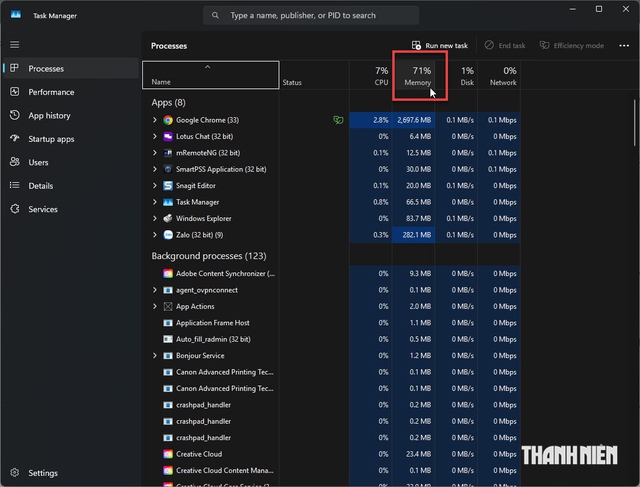
Bộ nhớ RAM trên máy tính Windows 11 hoạt động hơn 70%
ẢNH: CHỤP MÀN HÌNH
Vì sao bộ nhớ RAM không tự động được giải phóng?
Windows không giới hạn lượng RAM mà một ứng dụng có thể sử dụng, điều này giúp ứng dụng chạy nhanh hơn, nhưng nếu bộ nhớ không được giải phóng khi đóng ứng dụng, phần RAM còn lại cho các tác vụ khác sẽ bị thu hẹp. Nếu máy luôn bật hoặc chỉ ở chế độ Sleep, Windows sẽ không tự động thu hồi bộ nhớ đã cấp phát. Tình trạng này dễ gây giật lag, đứng hình với máy có 8 GB RAM trở xuống hoặc khi chơi game.
Giải pháp được đề xuất là sử dụng ứng dụng dọn dẹp RAM, nên ưu tiên loại nhẹ, không chèn quảng cáo chào mời mua gói cao cấp. Hai ứng dụng phổ biến là WinMemoryCleaner và Memory Cleaner. Sau khi tải về, người dùng chỉ cần mở file EXE và nhấn nút "Optimize" để giải phóng RAM ngay lập tức mà không đóng ứng dụng nào đang chạy.
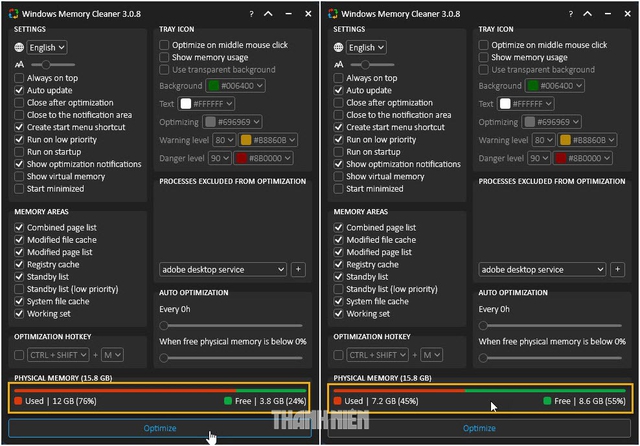
Bộ nhớ RAM được giải phóng từ 12 GB về còn 7,2 GB sau khi tối ưu
ẢNH: CHỤP MÀN HÌNH
Các ứng dụng này không tự động tối ưu hóa bộ nhớ liên tục, mà chỉ giúp khắc phục nhanh tình trạng rò rỉ bộ nhớ khi cần, ví dụ như WinMemoryCleaner có thể được đặt chạy cùng khởi động và tự giải phóng RAM khi xuống dưới 15%. Dù Windows chưa quản lý bộ nhớ một cách tối ưu, đây vẫn là cách đơn giản giúp hạn chế tình trạng giật lag do thiếu RAM khả dụng.
Bình luận (0)